
Zictac
Membre Actif
Coucou les filles !
Aller, puisque je suis lancé, je vous fais un autre petit Pas à Pas pour Créer un cadre sur vos Photos.
Ce qu'il faut :
Aller, puisque je suis lancé, je vous fais un autre petit Pas à Pas pour Créer un cadre sur vos Photos.
Ce qu'il faut :
**Le logiciel Photofiltre (gratuit) : Ici **
** Votre image de travail **
** Environ 2 minutes (15 pour la première fois !) **
**
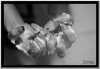
Le Résultat (Cadre Noir & Blanc pour Test) :

On télécharge PhotoFiltre avec le lien donné au dessus.
On ouvre PhotoFiltre (oui c'est mieux) !
Puis ouvre l'image que l'on souhaite modifier.
(Fichier/Ouvrir/"Aller chercher l'image ou elle est placée")
** Votre image de travail **
** Environ 2 minutes (15 pour la première fois !)
**Le Résultat (Cadre Noir & Blanc pour Test) :
-----------------------------------------------------------
On commence :
On commence :
- 1ere étape :
On ouvre PhotoFiltre (oui c'est mieux
) !Puis ouvre l'image que l'on souhaite modifier.
(Fichier/Ouvrir/"Aller chercher l'image ou elle est placée")
- Seconde étape :
Cliquez sur "Image/Encadrement extérieur"

Il faut savoir que vous pouvez placer plusieurs couleurs dans votre cadre (dans mon exemple, j'ai sélectionné le Noir & Blanc pour aller avec la photo)
Cette fenêtre apparait sur votre écran :

Cliquez sur "Couleur" pour choisir votre première couleur :

Cliquez sur "Ok" pour valider cette première fenêtre, puis "Ok" une seconde fois sur la deuxième fenêtre.
Vous devez obtenir quelque chose comme ça à l'écran :

Il faut savoir que vous pouvez placer plusieurs couleurs dans votre cadre (dans mon exemple, j'ai sélectionné le Noir & Blanc pour aller avec la photo)
Cette fenêtre apparait sur votre écran :
Cliquez sur "Couleur" pour choisir votre première couleur :
Cliquez sur "Ok" pour valider cette première fenêtre, puis "Ok" une seconde fois sur la deuxième fenêtre.
Vous devez obtenir quelque chose comme ça à l'écran :
- 3eme étape :
On recommence la manipulation :
- On clique Sur "Image/Encadrement extérieur"
Cette fois ci, il va falloir mettre une valeur inférieur à la précédente au niveau de "largeur"
(Vu que précédemment j'avais mis 20, je mets 10 ici)

On clique sur "Couleur", puis l'on choisie une couleur différente de la première.
(Dans mon cas, j'ai pris "Blanc")
-----------------------------------------------------
Une petite parenthèse
--> Pour choisir une couleur proche de votre image vous pouvez aussi utiliser l'outil "Pipette".
Pour se faire avant de cliquer sur "Image/Encadrement extérieur"; cliquez sur la pipette (deuxième icône en haut en partant de la gauche) :

Cliquer dans l'image à l'aide de la pipette sur la couleur que vous voulez sélectionner :

Puis au moment de cliquer sur "Image/Encadrement extérieur", sélectionner votre couleur ici :

- On clique Sur "Image/Encadrement extérieur"
Cette fois ci, il va falloir mettre une valeur inférieur à la précédente au niveau de "largeur"
(Vu que précédemment j'avais mis 20, je mets 10 ici)
On clique sur "Couleur", puis l'on choisie une couleur différente de la première.
(Dans mon cas, j'ai pris "Blanc")
-----------------------------------------------------
Une petite parenthèse
--> Pour choisir une couleur proche de votre image vous pouvez aussi utiliser l'outil "Pipette".
Pour se faire avant de cliquer sur "Image/Encadrement extérieur"; cliquez sur la pipette (deuxième icône en haut en partant de la gauche) :
Cliquer dans l'image à l'aide de la pipette sur la couleur que vous voulez sélectionner :
Puis au moment de cliquer sur "Image/Encadrement extérieur", sélectionner votre couleur ici :
-----------------------------------------------------
- 4eme étape :
Cliquez sur l'outil "Baguette magique" :

Ensuite cliquez dans la partie la plus extérieur de l'image :

Votre contour va alors se mettre en surbrillance :

Cliquez dans "Filtre/Texture/Maillage large"

Cliquer sur "Sélection/Masquer la sélection"

Puis sur "Filtre/Encadrement/Bords en relief lissé"

Vous bordure doit ressembler à ça :

Ensuite cliquez dans la partie la plus extérieur de l'image :
Votre contour va alors se mettre en surbrillance :
Cliquez dans "Filtre/Texture/Maillage large"
Cliquer sur "Sélection/Masquer la sélection"
Puis sur "Filtre/Encadrement/Bords en relief lissé"
Vous bordure doit ressembler à ça :
- 5eme étape :
Recommencer la seconde étape en indiquant "5" au niveau de la largeur, puis choisissez la première couleur utilisée. (Ici le noir)

Ensuite, cliquez sur "Filtre/Encadrement/Bouton 3D/Relief double"

Voila, votre travail est terminé.
Vous n'avez plus qu'a enregistrer le résultat :
"Fichier/Enregistrer Sous"
Je vous met mon Pas à Pas en Vidéo :
YouTube - CadreZictac.avi
Et vous pouvez télécharger le Pas à Pas en PDF (Voir PJ).
Bisous,
Émilie !
en indiquant "5" au niveau de la largeur, puis choisissez la première couleur utilisée. (Ici le noir)
Ensuite, cliquez sur "Filtre/Encadrement/Bouton 3D/Relief double"
Voila, votre travail est terminé.
Vous n'avez plus qu'a enregistrer le résultat :
"Fichier/Enregistrer Sous"
Je vous met mon Pas à Pas en Vidéo :
YouTube - CadreZictac.avi
Et vous pouvez télécharger le Pas à Pas en PDF (Voir PJ).
Bisous,
Émilie !


![P260110_10.53[01].JPG1.jpg](/data/attachments/157/157662-346fa9fac2d2c4be93a691e4d7df1304.jpg?hash=NG-p-sLSxL)

 ster:
ster: